프린터 처음 쓰는 당신을 위한 안내 📄
프린터를 새로 샀거나, 지금까지 한 번도 제대로 연결해 본 적 없다면 — 막상 설치하려고 하면 “어디서부터 시작하지…” 하고 막막할 수 있어요. 하지만 크게 (1) 연결 방식 정하기 → (2) 드라이버/설치 → (3) 연결 확인 → (4) 테스트 인쇄 순서만 따라가면 누구나 쉽게 연결할 수 있습니다. 아래 과정을 천천히 따라 해보세요.
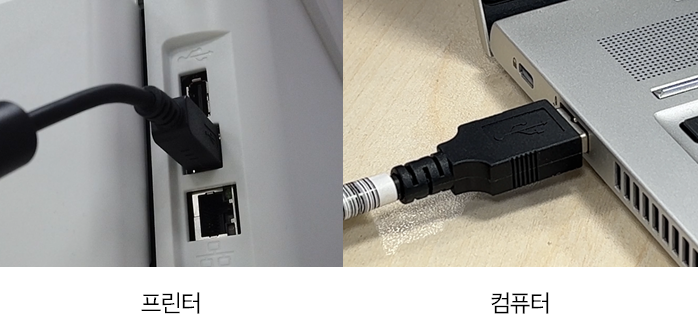
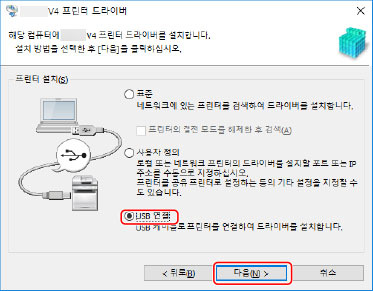
1. 연결 방식을 고르자 — USB vs 무선(Wi-Fi / 네트워크)
🔌 USB(유선) 연결
- 가장 단순하고 안정적인 방법이에요. 노트북이나 데스크탑과 프린터를 USB 케이블로 직접 연결하고, 프린터 전원을 켜면 대부분 자동으로 인식됩니다.
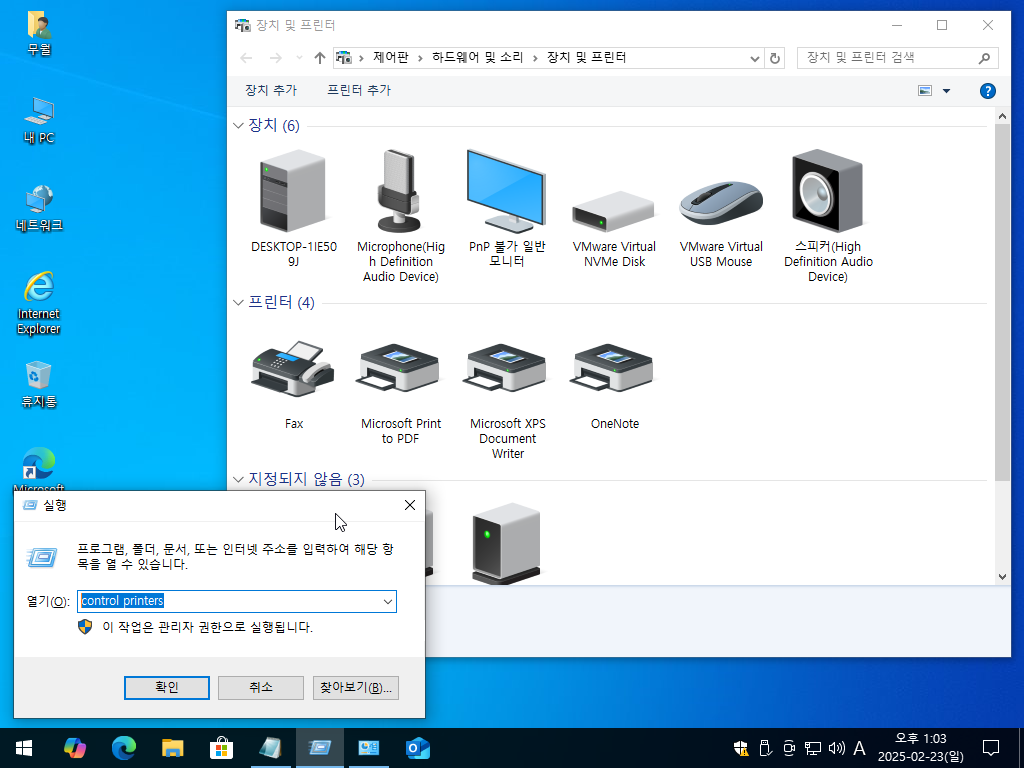
- 만약 자동 인식이 안 된다면, 수동으로 설치해야 해요. Windows 기준: 설정 → Bluetooth & 장치 → 프린터 & 스캐너 → 프린터 추가(Add a printer or scanner) 로 이동합니다. 거기서 프린터 이름이 보이면 “추가(Add device)”를 눌러 주세요.
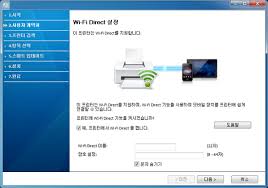
📶 무선 / 네트워크 프린터 연결
- 프린터에 Wi-Fi가 지원되는 경우: 프린터와 컴퓨터가 같은 Wi-Fi 네트워크에 연결되어 있어야 해요.
- 이때에도 Windows 설정 → 프린터 & 스캐너 → “프린터 추가”로 들어가서, 목록에 뜨는 프린터를 선택합니다. 만약 자동으로 안 뜬다면 수동 설정을 선택할 수 있어요.
- 일부 모델은 처음 설치할 때 USB로 연결했다가, 설치 프로그램이 네트워크 설정을 하게 안내하는 경우도 있어요. 즉 “USB 연결 → 무선 설정 전환” 순서가 권장되기도 합니다.
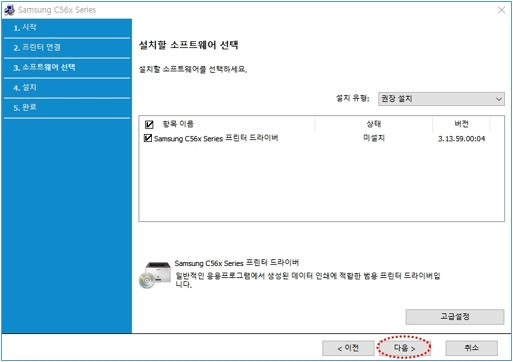
2. 드라이버(Printer Driver) 설치 — 통역사 역할
프린터와 컴퓨터가 서로 “말을 알아듣게” 해주는 소프트웨어가 바로 드라이버예요. 드라이버가 없으면 프린터가 인식되지 않거나, 인쇄가 제대로 되지 않는 경우가 많습니다.
- 새 프린터를 샀다면, 제조사 공식 홈페이지에서 모델명으로 검색해 최신 드라이버를 다운로드하세요. 예를 들어, 삼성 프린터라면 삼성(현재는 HP에서 유지관리하는 경우가 많습니다) 공식 지원 페이지를 이용하는 것이 안전합니다.
- 다운로드 후 설치 프로그램 (.exe 등)을 실행하고, 안내에 따라 설치하면 됩니다. 설치 과정 중 연결 방식(USB / 무선)을 고르게 되면, 그에 맞춰 진행해 주세요.
- 특히 무선 프린터인 경우, 설치할 때 USB로 먼저 연결한 뒤 드라이버 설치가 끝나면 무선 연결으로 전환하는 방식이 권장되기도 합니다.
3. 연결 확인 & 기본 프린터 설정
드라이버 설치가 끝나면, 컴퓨터가 프린터를 잘 인식하는지 확인해야 해요.
- Windows에서는 설정 → 프린터 & 스캐너 목록에서 프린터 이름이 보이는지 확인하고, 보이면 선택 후 “기본 프린터로 설정(Set as default)”을 눌러 주세요.
- 무선/네트워크 프린터인 경우: 프린터와 PC가 같은 네트워크에 연결되어 있고, 프린터가 켜져 있는지 확인하세요. 일부 모델은 네트워크 설정 상태나 비밀번호(SSID/암호)를 필요로 할 수 있습니다.
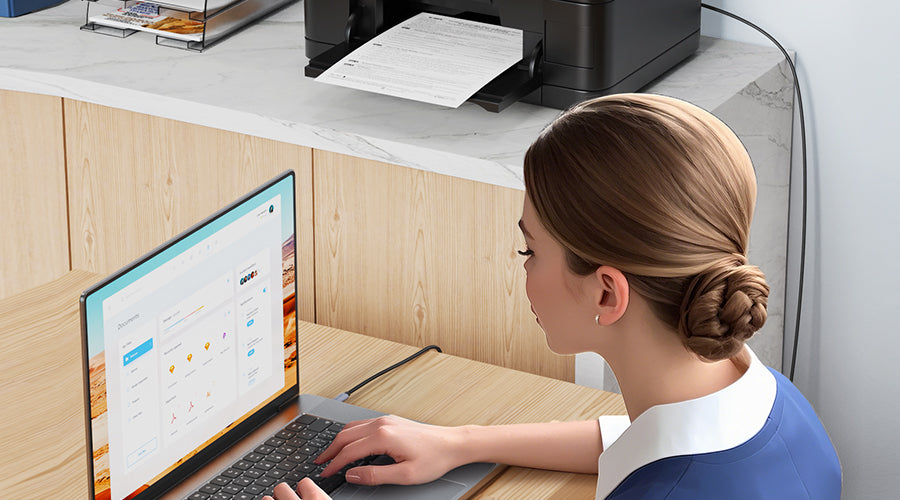
4. 테스트 인쇄 — 제대로 됐는지 확인하기
모든 설치가 끝났다면, 바로 출력 테스트를 해보는 것이 좋아요.
- 워드프로세서나 메모장 같은 간단한 문서를 열고 “인쇄(Print)”를 눌러 인쇄해 보세요.
- 혹시 인쇄가 안 되거나 깨지면, 다음을 점검해봅니다:
- 프린터 전원이 켜져 있는지
- USB 케이블이 제대로 꽂혀 있는지 / 무선은 네트워크 연결이 살아있는지
- 드라이버가 올바른 버전인지 (운영체제와 맞는지)
- 프린터가 기본 프린터로 설정되어 있는지
만약 이상이 있다면, 드라이버를 다시 설치하거나, 프린터 제조사 고객센터나 FAQ를 참고하는 것이 좋아요.

5. 자주 생기는 문제 & 해결 팁
| 프린터가 목록에 안 뜸 | USB 케이블 불량, 포트 문제, 무선 네트워크 불안정 등 — 다른 포트나 케이블 써보기, 무선 재연결 시도 |
| 드라이버가 설치되지 않음 / 오류 발생 | 운영체제와 드라이버 버전 불일치 — 제조사 공식 최신 드라이버 다운로드 |
| 인쇄 속도 느림 | 양면 인쇄, 고화질 설정, 절전 모드 등 설정으로 인해 지연 — 프린터 설정에서 품질 낮추기, 절전모드 비활성화 고려 |
| 여러 PC에서 공유가 안 됨 | 네트워크 공유 설정 누락, 공유 프린터에 대한 권한 부족 — 공유 설정 재확인, 네트워크 환경 점검 |
6. 초보자에게 전하는 마지막 조언 ✨
처음 프린터를 설치할 때는 “어디서부터 시작하지?” 하고 머리가 복잡할 수 있어요. 하지만 “연결 방식 → 드라이버 → 설정 확인 → 테스트 인쇄” 이 네 단계만 차근차근 따라간다면, 생각보다 훨씬 쉽게 연결할 수 있습니다. 또한 프린터 제조사 공식 드라이버를 사용하는 것이 중요해요. 비공식 출처에서 파일을 받으면, 호환되지 않거나 경우에 따라 오류가 생길 수 있으니 — 반드시 공식 홈페이지에서 다운로드하세요. 그리고 무선 프린터를 사용하는 경우라면, 집 또는 사무실의 Wi-Fi 환경이 안정적인지도 함께 점검해 보세요. 네트워크가 불안정하면 인쇄 명령이 제대로 전달되지 않을 수 있습니다.
'생황정보' 카테고리의 다른 글
| 겨울 난방비 폭등? 실천만 하면 절약되는 난방비 절감 방법 (0) | 2025.11.30 |
|---|---|
| 목돈 만들기, 왜 적금이 답일까? 초보도 성공하는 적금 전략 (0) | 2025.11.29 |
| 아이폰 17 효과? 애플이 삼성 제치고 세계 1위 스마트폰 제조사 될까? (0) | 2025.11.26 |
| 국민연금의 외화 투자 확대, 내 노후에 어떤 영향이 있을까? (0) | 2025.11.26 |
| 내 연금, 제대로 굴리기: 퇴직연금 운용 전략 (0) | 2025.11.25 |


