반응형
USB가 인식되지 않을 때, 당황스럽지만 해볼 수 있는 점검
컴퓨터에 USB 메모리, 외장하드, SSD 등을 꽂았는데 아무 반응이 없다면 정말 난감합니다. 특히 중요한 파일이 들어 있다면 당황스럽죠. USB 인식 실패는 생각보다 흔한 문제이고, 원인도 다양합니다. 대부분은 간단한 점검만으로 해결될 수 있으니, 걱정하지 마세요.

왜 USB가 인식되지 않을까? — 주요 원인들
- USB 포트나 케이블의 물리적 문제
USB 단자 손상, 포트 내부에 먼지나 이물질이 끼었거나 접촉 불량일 수 있어요. 혹은 연결된 케이블이 불량이거나, 허브를 거쳐 연결된 경우라면 전력 공급이 부족할 수도 있습니다. - USB 장치 자체의 문제
USB 메모리나 외장하드의 회로나 칩에 문제가 생겼거나, 저장 장치 자체가 고장일 수도 있어요. 이런 경우라면 다른 PC에 연결해보거나, 다른 USB를 꽂아보는 것이 좋습니다. - 드라이버 오류 또는 충돌
운영체제에서 USB 드라이버가 손상되었거나 올바르게 설치되지 않았을 때, USB가 인식되지 않는 경우가 많습니다. 특히 OS 업데이트 후 문제가 생기는 경우도 있습니다. - 전원 관리 설정 문제
PC의 절전 모드나 USB 선택적 절전 기능이 활성화되어 있을 경우, USB 포트가 자동으로 꺼지거나 전원이 차단되어 인식이 안 될 수 있어요. - 드라이브 설정 / 파일시스템 문제
USB가 인식은 되었지만, 드라이브 문자 충돌이나 파티션 문제, 포맷 오류 등으로 인해 ‘컴퓨터 → 내 PC’에서 보이지 않을 수 있습니다. 이 경우 ‘디스크 관리’에서 확인이 필요합니다.

문제 해결: 단계별 체크리스트 👇
- USB 케이블 / 포트 / 허브 점검
- 다른 USB 포트에 꽂아본다.
- 가능하다면 허브 대신 PC 본체 USB 포트에 직접 연결해 본다.
- USB 단자나 포트에 먼지가 있다면 부드럽게 청소해 본다.
- 케이블이 손상되었는지, 혹은 다른 USB 기기에서는 정상 동작하는지 확인해 본다.
- 컴퓨터 재부팅 + 다시 연결
- 간단하지만, 재부팅만으로도 드라이버가 새로 로드되면서 해결되는 경우가 많습니다.
- 장치 관리자에서 드라이버 재설치 또는 업데이트
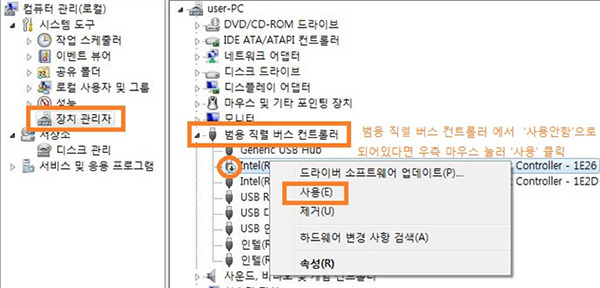
- '장치 관리자(Device Manager)' → ‘범용 직렬 버스 컨트롤러(USB Controllers)’ 항목 확인.
- 문제가 있는 USB 장치나 컨트롤러를 우클릭 → 제거(Uninstall) → 재부팅하면 윈도우가 자동으로 드라이버를 재설치합니다.
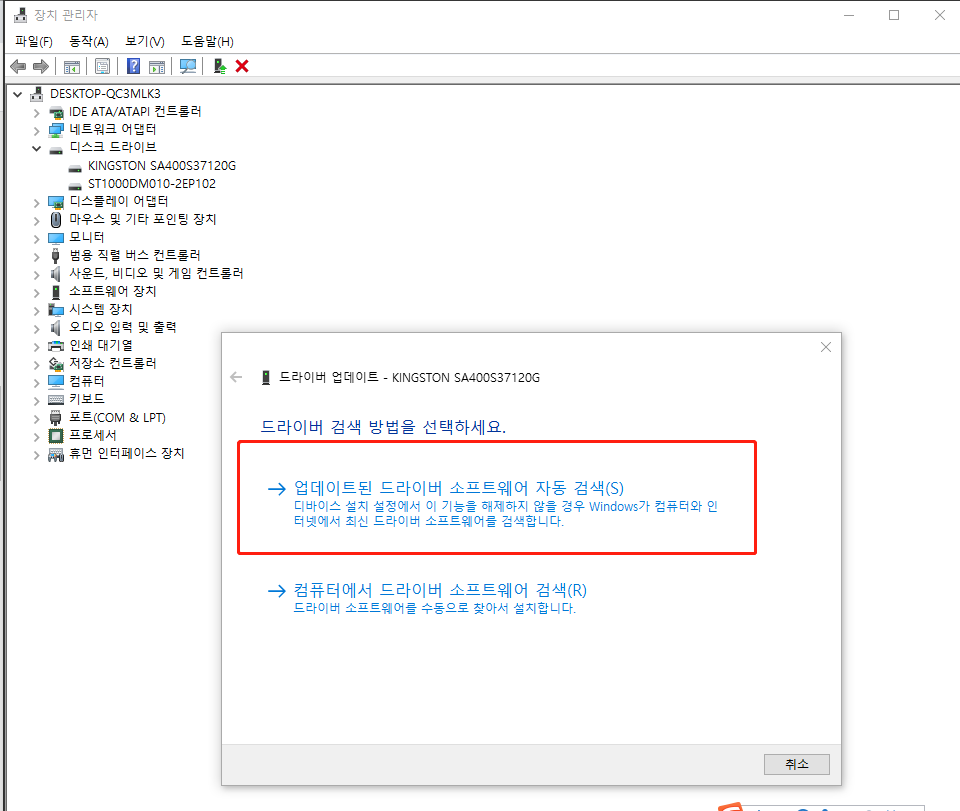
- 또는 공식 제조사 사이트에서 최신 드라이버를 다운로드해 설치하는 것도 방법입니다.
- 전원 관리 설정 변경
- ‘제어판 → 전원 옵션(Power Options) → 현재 사용 중인 전원 계획 설정 변경 → 고급 전원 설정’
- ‘USB 설정 → USB 선택적 절전 모드(Selective Suspend)’를 “사용 안 함(disabled)”으로 변경.
- ‘장치 관리자 → USB Root Hub → 속성 → 전원 관리’에서 “컴퓨터가 전원을 절약하기 위해 이 장치를 끌 수 있도록 허용”을 해제.
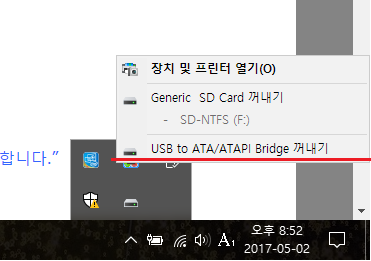
- ‘디스크 관리(Disk Management)’에서 USB 상태 확인
- 윈도우키 + X → ‘디스크 관리’ 실행
- USB가 “알 수 없는 디스크(Unknown Disk)” 또는 “할당되지 않음(Unallocated)”으로 표시된다면 파티션 오류 또는 드라이브 문자 충돌일 수 있습니다.
- 드라이브 문자 할당, 파티션 생성, 또는 포맷(주의: 데이터 삭제됨) 등을 시도할 수 있어요.
- 다른 PC나 기기에 연결해 보기
- 같은 USB를 다른 컴퓨터에 연결해 보아 인식 여부를 확인 → USB 장치 자체 문제인지, PC 문제인지 구분 가능.
만약 위 방법으로도 안 될 때…
- USB 포트 자체가 고장이 났거나, 메인보드의 칩셋 드라이버가 잘못되었을 수 있어요. 이 경우에는 메인보드 제조사 웹사이트에서 최신 칩셋 드라이버를 찾아 설치하는 것이 좋습니다.
- 그래도 해결이 안 되는 경우엔, USB 저장장치 자체에 물리적 손상이 있거나 내부 회로나 컨트롤러가 고장일 수 있습니다. 특히 중요자료가 있다면 전문 데이터 복구 업체 상담을 고려해 보세요.
마무리: 당황하지 말고 순서대로 — 대부분은 해결 가능
USB가 인식되지 않는 상황은 흔하면서도, 대부분은 물리적인 연결 문제나 드라이버/설정 오류에 기인합니다. 위에서 정리한 단계별 점검 순서대로 차근히 따라가다 보면, 복잡한 문제도 쉽게 해결되는 경우가 많습니다.
반응형
'전자제품' 카테고리의 다른 글
| 닌텐도 스위치 배터리 문제 완전 정리 – 왜 빨리 닳고, 해결 방법은? (0) | 2025.12.03 |
|---|---|
| 전동칫솔 선택 가이드 – 처음 써보는 사람도 알기 쉬운 5가지 체크포인트 (0) | 2025.12.01 |
| 가성비 노트북 추천 & 선택 팁 — 내가 고를 때 꼭 본다! (0) | 2025.11.28 |
| 최신 갤럭시 워치8 가이드 – 스펙·디자인·헬스 기능 (0) | 2025.11.27 |
| 차세대 스팀 컨트롤러 공개! 듀얼 트랙패드와 고성능 햅틱의 비밀 (0) | 2025.11.22 |


