반응형
아래는 컴퓨터 포맷하는 법을 정리한 가이드입니다. Windows 11 기준으로 작성했으며, 사용하는 운영체제(Windows 10, macOS, 리눅스 등)에 따라 내용이 조금 달라질 수 있으니 참고용으로 봐 주세요.
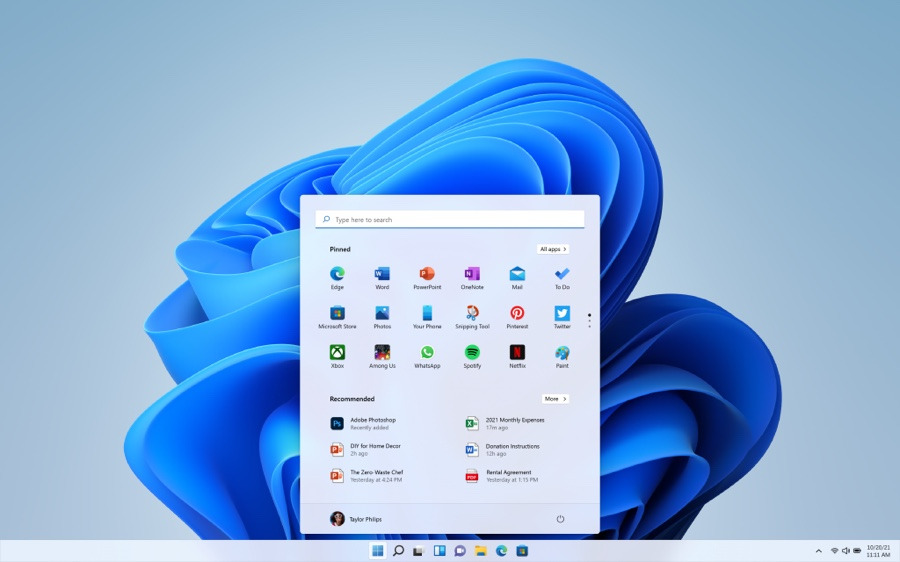
컴퓨터 포맷이란?
컴퓨터의 운영체제(OS)를 새로 설치하거나 하드디스크(또는 SSD)를 초기화해서 깨끗한 상태로 되돌리는 과정을 말합니다. 포맷을 하면 불필요한 파일, 설치된 프로그램, 시스템 오류 등이 제거되어 ‘새 컴퓨터처럼’ 빠르게 작동하는 경우가 많습니다. 단, 백업을 하지 않으면 중요한 데이터가 사라지므로 사전 준비가 매우 중요합니다.
준비물 및 사전 체크
✅ 무엇을 준비해야 하나?
- 외장하드나 USB 메모리: 데이터 백업용
- 운영체제 설치 USB: Windows 11 설치 미디어 등
- 설치할 드라이버 및 프로그램 목록: 그래픽카드, 칩셋, 네트워크 등
- 제품 키(Product Key) 또는 라이선스 인증 정보: Windows , Microsoft Office 등
- 중요한 파일 백업: 문서, 사진, 영상, 즐겨찾기 등
✅ 포맷 전 체크리스트
- 데이터 백업
- → 사용자 폴더(문서, 다운로드, 바탕화면 등)와 사진·동영상 폴더를 외장 저장장치에 복사합니다.
- 설치 미디어 및 드라이버 준비
- → Windows 설치 USB 생성: Microsoft 공식 사이트에서 다운로드 및 USB에 굽기.
- → 주요 하드웨어 드라이버 다운로드: 메인보드, 그래픽카드, 네트워크 어댑터 등.
- 라이선스 인증 및 계정 확인
- → Windows 및 주요 프로그램의 키번호 또는 마이크로소프트 계정 연결 여부 확인.
- → 로그아웃 또는 인증 해제 필요할 수 있는 프로그램(예: Adobe Creative Cloud) 체크.
- 컴퓨터 상태 점검
- → 하드디스크/SSD의 상태 확인: 수명, 오류 여부.
- → 중요 업데이트가 설치돼 있는지 또는 바이러스 감염 여부 체크.
본격적으로 포맷하는 방법
아래 단계는 Windows 11 설치 USB가 준비돼 있고, 컴퓨터를 USB로 부팅할 수 있다는 전제입니다.
1. 설치 USB로 부팅
- 컴퓨터를 재부팅한 뒤, BIOS/UEFI 설정 진입(F2, Del, F12 등 제조사마다 다름)
- 부팅 순서를 USB 메모리 > HDD/SSD 순으로 변경
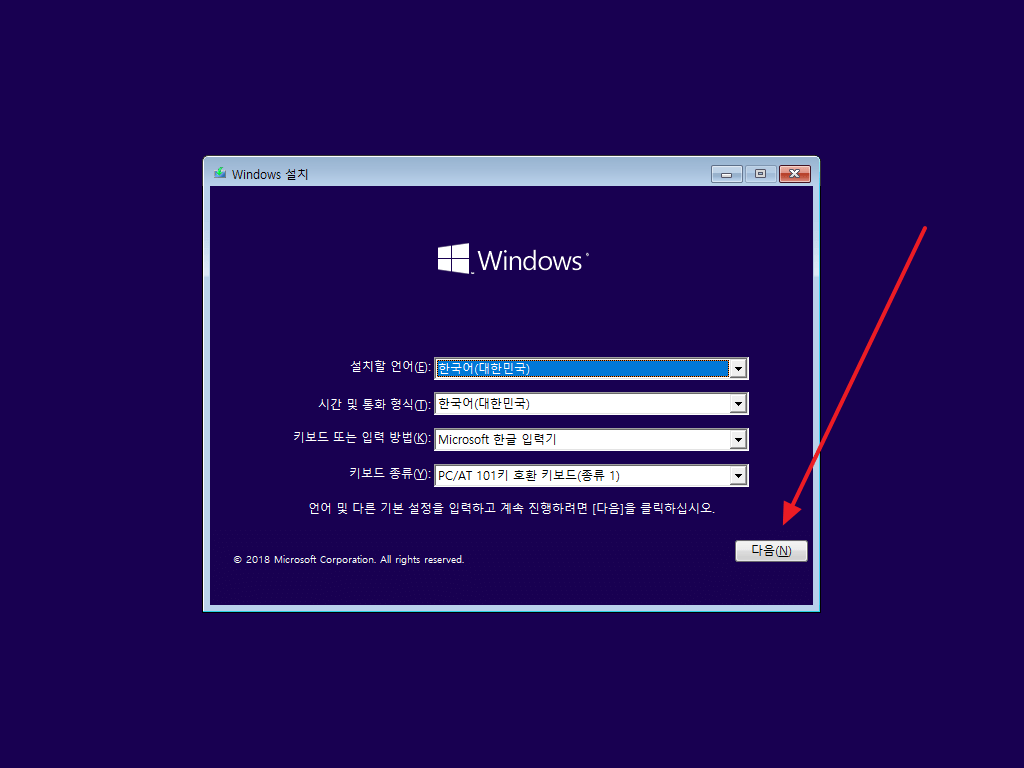
- 설치 USB로 부팅하면 Windows 설치 화면이 나타납니다


2. Windows 설치 시작
- 언어, 시간 / 통화 형식, 키보드 입력 방식을 선택하고 다음 클릭
- ‘지금 설치’ 버튼 클릭
- 제품 키 입력 화면: 이미 키가 있는 경우 입력, 없으면 ‘제품 키가 없음’ 선택 가능
- 설치할 버전(예: Windows 11 Home 또는 Pro) 선택
3. 설치 위치 및 디스크 포맷
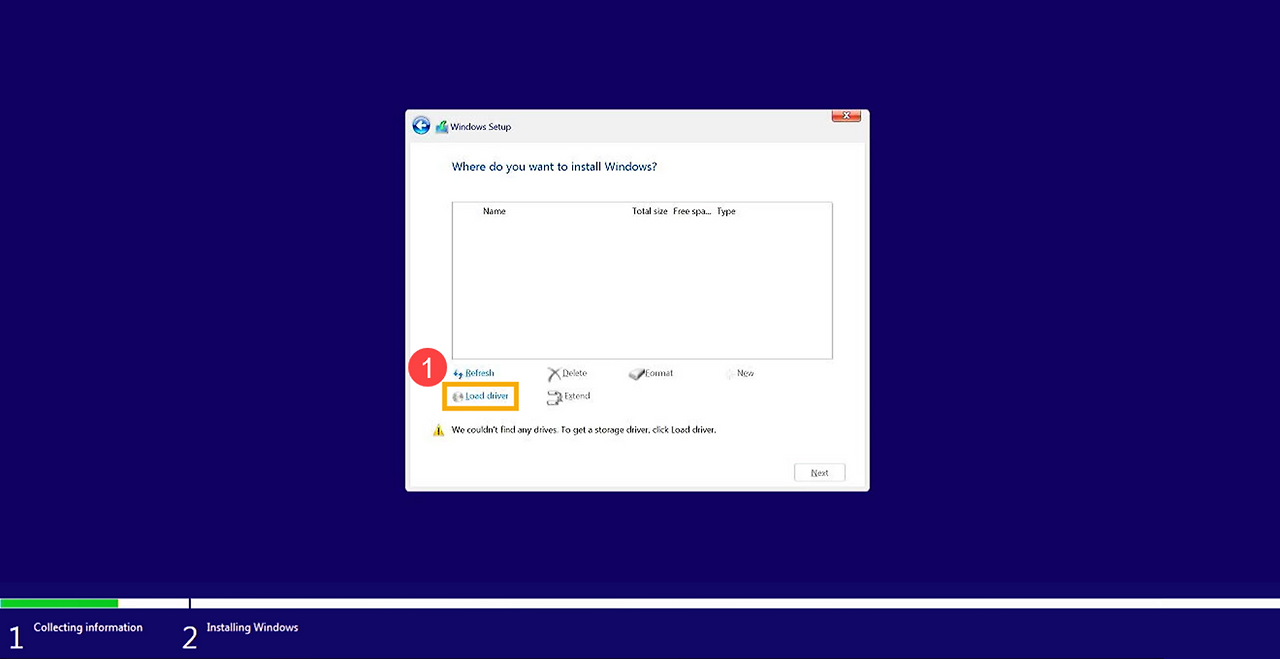
- “사용자 지정: Windows만 설치(고급)” 옵션 선택
- 디스크 목록에서 설치할 드라이브 선택
- 이전 OS가 설치된 드라이브를 선택
- ‘드라이브 옵션(고급)’ 클릭 → 삭제 또는 포맷 선택
- → 삭제는 해당 파티션을 통째로 제거해 Unallocated 상태로 만듭니다
- → 포맷은 파티션 구조는 유지하되 데이터를 초기화합니다
- 파티션이 여러 개일 경우 필요한 파티션만 삭제하고, 나머지는 유지할 수도 있습니다 (예: 데이터용 D: 드라이브)
- ‘새로 만들기’를 클릭해 파티션을
- 재생성하고, 설치할 파티션을 선택 후 다음 클릭


4. 설치 진행 및 초기 설정
- Windows 설치 파일 복사 → 설치 진행 (자동으로 재부팅됨)
- 설치가 끝나면 초기 설정 화면이 나타납니다:
- 지역 / 키보드 레이아웃 설정
- Microsoft 계정 로그인 또는 로컬 계정 생성
- 개인 정보 설정 및 기본 앱 설정
- 설치가 완료되면 바탕화면이 나타나고, 새 Windows 컴퓨터처럼 시작됩니다
설치 후 해야 할 일
🔧 기초 설정 & 드라이버 설치
- 먼저 설치 USB 또는 제조사 사이트에서 다운로드한 드라이버부터 설치:
- 칩셋 드라이버
- 그래픽 카드 드라이버
- 네트워크 어댑터 및 사운드 카드 드라이버
- Windows Update 실행하여 최신 업데이트 설치
- 화면 해상도, 전원 옵션, 배터리 설정(노트북인 경우) 등 환경 설정
🧩 주요 프로그램 재설치
- 자주 사용하는 프로그램 설치: Office, 웹브라우저, 백업 프로그램 등
- 이전에 백업해둔 파일 복원
- 즐겨찾기나 설정을 미리 저장해뒀다면 복원
🔒 보안 및 유지관리
- 신뢰할 수 있는 백신 설치 및 실시간 보호 설정
- 자동 백업 설정 고려: 외장하드, 클라우드 등
- 시스템 복원 지점 설정 또는 이미지 백업 설정
- 정기적으로 디스크 정리 및 드라이브 최적화
주의사항 및 팁
- 포맷하면 모든 데이터가 사라집니다. 미리 백업했는지 꼭 확인하세요.
- 하드디스크(특히 오래된 HDD)의 경우 포맷 전에 건강 상태를 체크하는 것이 좋습니다 (예: SMART 정보 확인).
- 설치할 버전이 32비트 vs 64비트인지 확인하세요. 요즘은 대부분 64비트 버전입니다.
- 노트북이라면 전원 어댑터를 연결한 상태에서 설치하는 것이 안전합니다.
- 설치 중 컴퓨터가 꺼지면 시스템에 심각한 오류가 생길 수 있으므로 전원 안정성을 확보하세요.
- 설치 미디어가 USB일 경우, USB 포트는 메인보드 뒷면 USB2.0 또는 USB3.0 포트를 사용하는 것이 좋습니다. 일부 앞면 포트나 허브를 통한 포트는 인식 문제가 있을 수 있습니다.
- 설치가 끝난 후 필요 없는 기본 제공 앱이나 시작 프로그램을 정리하면 부팅/작동 속도가 더 좋아집니다.
마무리
포맷은 컴퓨터를 새로 시작하는 좋은 방법이지만, 준비가 덜 되어 있으면 데이터 손실이나 예상치 못한 오류가 생길 수 있습니다. 위 가이드를 따라 천천히 준비하고 실행하시면 비교적 안전하고 안정적으로 컴퓨터를 새로 설치할 수 있습니다.
반응형
'생황정보' 카테고리의 다른 글
| 국민연금의 외화 투자 확대, 내 노후에 어떤 영향이 있을까? (0) | 2025.11.26 |
|---|---|
| 내 연금, 제대로 굴리기: 퇴직연금 운용 전략 (0) | 2025.11.25 |
| 초보자를 위한 컴퓨터 네트워크 진단 & 복구 매뉴얼 (0) | 2025.11.24 |
| 금테크로 포트폴리오 다각화 및 안정성과 수익성의 균형 찾기 (0) | 2025.11.23 |
| VPN이란? 초보도 쉽게 이해하는 가상 사설망 가이드 정보 (0) | 2025.11.21 |


