반응형
1. 왜 포터블 모니터인가?
노트북 하나만으로 작업하다 보면 화면이 좁아 답답할 때가 많습니다. 이동 중이나 카페·기숙사·출장지 등에서 화면 확장이 가능하면 생산성과 편의성이 확 올라가죠. 특히 포터블 모니터는 다음 장점이 있습니다.
- 크기/무게가 적어 들고 다니기 쉬움.
- 노트북 외에도 스마트폰, 태블릿, 콘솔 등에 연결 가능한 경우 많음.
- 책상 공간이 좁을 때 혹은 고정 모니터를 설치하기 곤란한 환경에서 유연하게 사용 가능.
그러면서도 “가성비”를 고려한다면, 화면 크기·해상도·연결성 등을 적절히 맞춘 제품이 중요합니다.
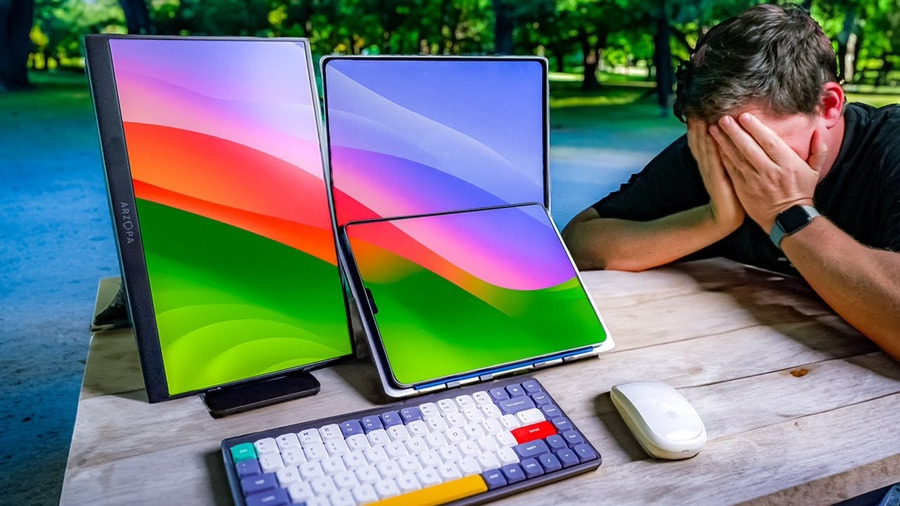
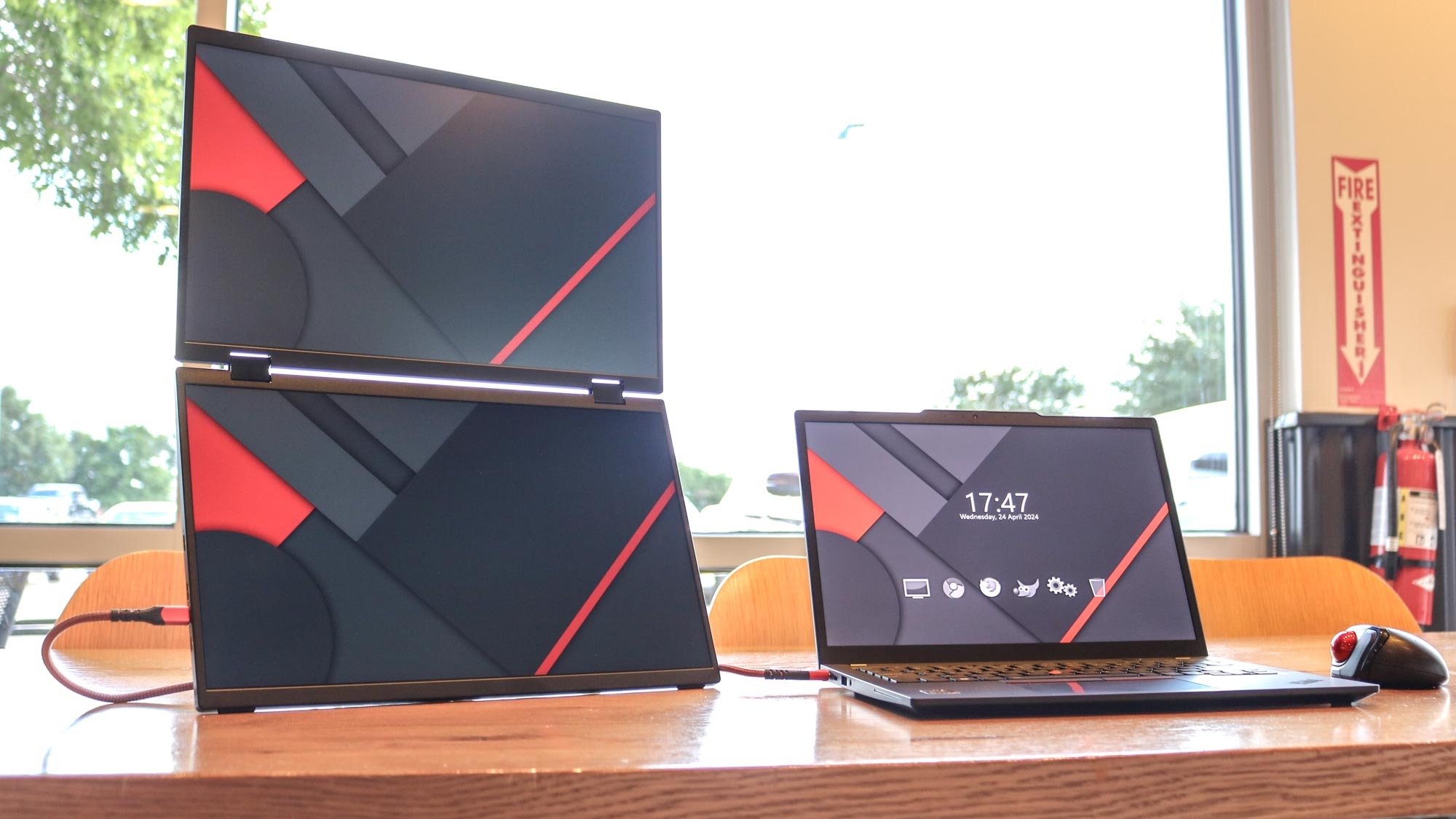
2. 체크포인트: 가성비 포터블 모니터를 고를 때 봐야 할 것들
가격 대비 만족도를 높이려면 아래 요소들을 잘 챙겨야 합니다.
2-1 화면 크기 & 해상도
- 화면 크기는 일반적으로 13~17인치 사이가 많습니다.
- 해상도가 높으면 텍스트도 선명하고 작업 영역도 넓어지지만, 가격이 올라가고 처리하는 장비 성능도 따라야 합니다. 예컨대 1080p(FHD)가 많은 입문자에게 충분하다는 의견이 많아요.
- 디자인/사진/영상 작업 등 색감이 중요한 작업이라면 2K 이상 혹은 색광역(gamut)이 넓은 패널도 고려할 수 있어요.
2-2 연결성 & 전원
- 요즘은 USB-C 하나로 영상 출력 + 전원 공급까지 해결되는 제품이 많이 나와서 케이블이 간단해져요.
- HDMI, 미니-HDMI, 미니DP 등 다양한 포트가 있으면 콘솔이나 구형 노트북과의 연결성도 좋아요.
- 배터리 탑재형이나 보조전원 없이 쓰기 쉬운 제품이면 이동이 잦은 사용자에게 특히 유리합니다.
2-3 휴대성 & 실사용성
- 가벼운 무게, 얇은 두께, 휴대용 케이스나 스탠드가 있는지 체크하세요.
- 밝기(nits)가 너무 낮으면 밝은 곳에서 쓰기 힘들어요. 특히 카페나 창가 등에서 작업한다면 밝기도 중요하다는 사용자 경험이 있습니다. > “Look out for brightness. Get something 400 nits and above if you can.”
- 스탠드나 커버가 단순히 ‘커버 역할’만 하는 게 아니라 각도 조절이 잘 되는지, 거치가 안정적인지도 체크 포인트에요.
2-4 가격대 & 가성비 판단
- 기본적인 사무/학습용이라면 제품 가격이 $100~150(국내 환산 약 10만원대 후반~20만원대) 수준에서도 FHD 해상도, USB-C 연결 등이 가능한 제품이 나옵니다.
- 반면 고해상도, 터치, 색재현율 높은 패널, 고주사율 등 특화 기능이 들어가면 가격이 많이 올라가요.
- 따라서 ‘내가 이 모니터로 무엇을 주로 할 것인가’에 따라 예산을 잡는 게 중요합니다.
3. 추천 가성비 포터블
위 기준을 토대로 국내에서 접근 가능하고 가성비가 괜찮은 제품들을 소개합니다.

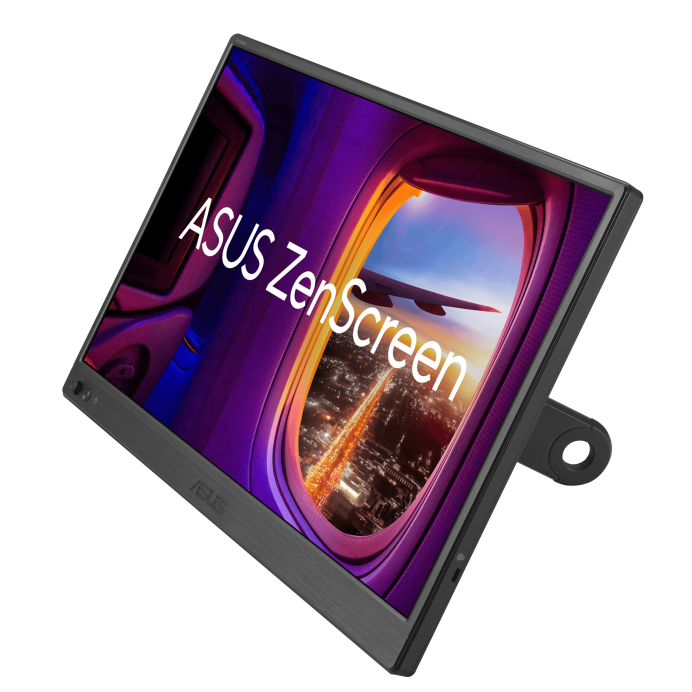
- ASUS ZenScreen MB169CK 15.6": ASUS 브랜드 신뢰 있고 15.6″ FHD 해상도의 전형적인 가성비 포터블 모니터입니다. 브랜드 보증이나 품질 면에서 초심자에게 추천할 만해요.
- AOC 16T20 IPS USB‑C 포터블 16": 국내 알파스캔 유통으로 접근성이 좋고, 16인치라는 조금 더 큰 화면에 USB-C 연결로 실사용성이 높습니다.
- ZEUSLAP P16K 16" 게이밍 포터블 2.5K 144Hz: 좀 더 사양을 올리고 싶은 분들(예: 고해상도 작업, 영상편집, 게임 등)에게 적합한 선택지입니다. 다만 가격과 전원/연결성도 고려해야 합니다.
- Mobile Pixels Duex Full HD IPS 60Hz: 초경량/보조용 또는 이동이 많고 크기 부담이 적은 환경에 적합한 옵션입니다.
- EVICIV 16" 3K OLED 휴대용모니터: 고해상도 + OLED 패널을 원한다면 고려 대상이지만, 가성비 측면에서는 위의 기본형 대비 가격대가 올라간다는 점 참고하세요.
- Lilliput H7 7" FHD UltraBright HDMI: 사실상 서브/특수용으로 볼 수 있는 제품이지만 이런 선택지도 있다는 걸 보여주기 위해 소개했습니다.
4. 나의 용도에 맞는 선택 가이드
- 단순 문서 작업, 웹서핑, 노트북 보조용 → 화면 크기 14~15.6″, 해상도 FHD, USB-C 단일 케이블 가능 여부우선. 무게랑 밝기도 너무 낮지 않은 걸로.
- 영상편집/디자인/색감 작업 → 해상도 2K 이상 또는 색재현율 좋은 패널, 밝기도 높고 연결단자가 다양하면 좋습니다.
- 게임/콘솔 겸용 → 고주사율(144Hz 이상), 반응속도 낮은 모델, HDMI 지원 여부 확인.
- 이동 많고 휴대성이 최고 우선 → 무게 가볍고 케이스 포함 여부, 스탠드 기능, USB-C 단일로 해결 가능한 디자인이면 좋습니다.
- 예산 고려 → “필수 기능”을 먼저 정하고 부가 기능은 가격이 올라갈수록 따라오는 만큼, 꼭 필요한 것만 체크하고 과한 스펙은 오히려 가성비 떨어질 수 있어요.
5. 마무리 & 팁
- 구매 전 꼭 연결 단자 (USB-C PD/Alt-DP, HDMI 등)와 전원 방식을 확인하세요. 케이블 하나로 해결 가능한 게 가장 간편합니다.
- 밝기(nits)가 낮으면 실사용에서 의외로 불편하므로 가능하면 사양표에 밝기 정보 있는 걸 확인하고, 리뷰에서 “밝다/어둡다” 언급 있는지 보는 게 좋아요.
- 케이스 + 스탠드 포함 여부나 스탠드 각도 조절이 원활한지 등 사용환경을 고려하세요.
- 가성비란 결국 “내가 쓰는 기능 대비 가격”이기 때문에, 사후 서비스나 브랜드 신뢰성도 어느 정도 고려하면 마음이 편합니다.
- 리뷰(특히 사용자 리뷰)를 보면 실제 사용 환경에서의 단점이 나오는 경우가 많습니다. “밝기가 낮아서 야외에서 보기 힘들었다”는 경험이 나와 있어요.
반응형
'전자제품' 카테고리의 다른 글
| 가성비 노트북 추천 & 선택 팁 — 내가 고를 때 꼭 본다! (0) | 2025.11.28 |
|---|---|
| 최신 갤럭시 워치8 가이드 – 스펙·디자인·헬스 기능 (0) | 2025.11.27 |
| 차세대 스팀 컨트롤러 공개! 듀얼 트랙패드와 고성능 햅틱의 비밀 (0) | 2025.11.22 |
| 여행·비즈니스용 필수템? Apple AirPods(애플 에어팟) 실시간 다국어 번역 소식 정보 (0) | 2025.11.21 |
| 포트 확장의 끝판왕: 단순 연결 허브가 아닌 도킹스테이션이 필요한 이유 (0) | 2025.11.21 |


